




깃허브 프로필을 커스텀하는 방법을 알아보자.
먼저 새로운 리포지토리를 생성하는 버튼을 클릭한다.
1. Repository name에 자신의 github username을 똑같이 기입한다.
2 .Public을 선택한다.
3. Add a README file을 선택한다.
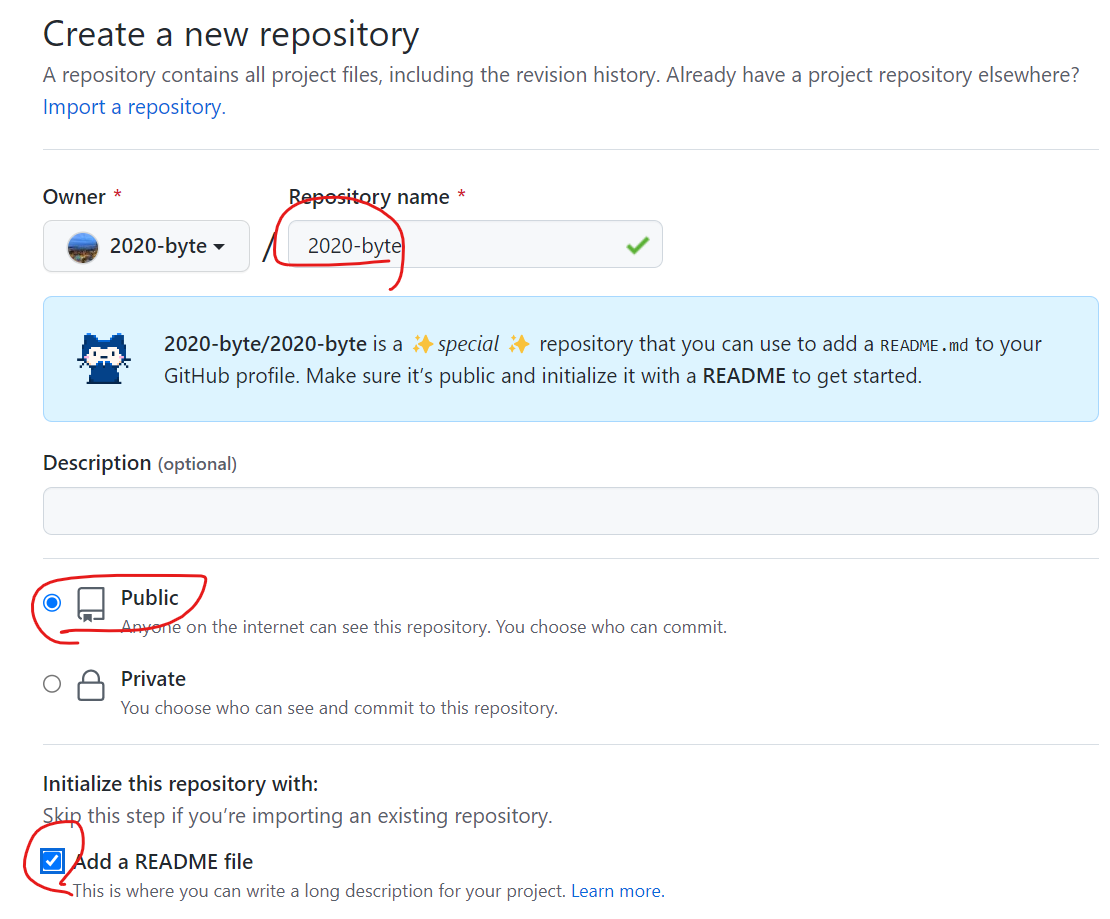
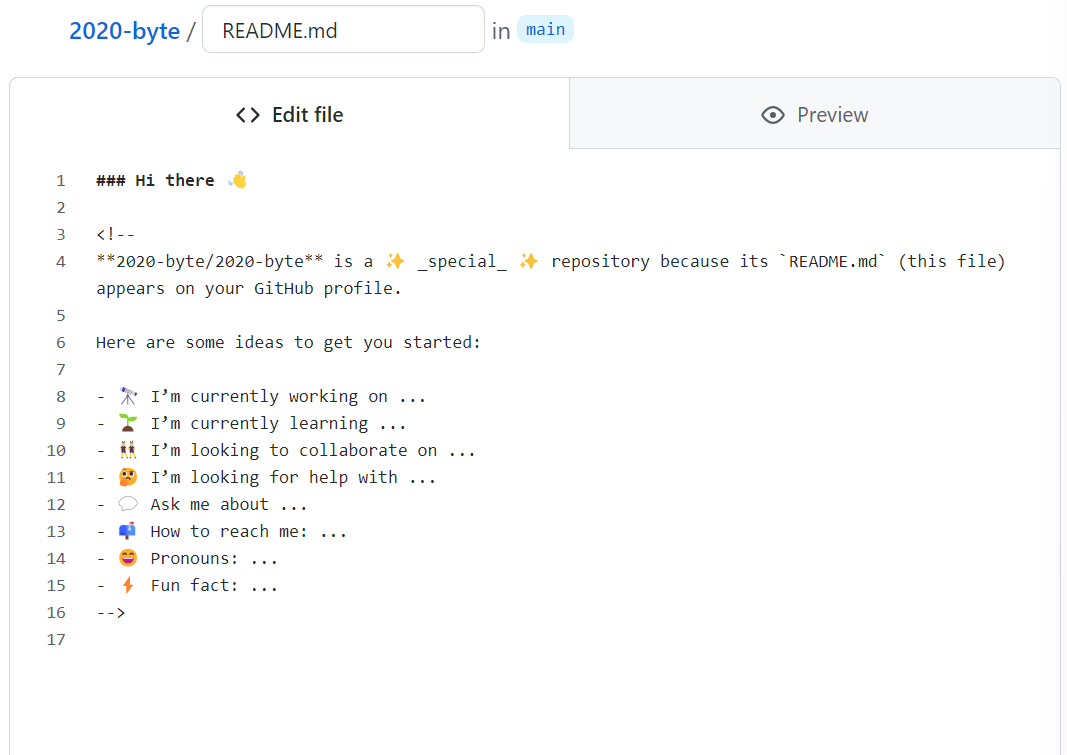
그러면, 아래와 같이 profile용 README.md가 만들어질 것이다.

이후 이미지 오른쪽에 보이는 연필 모양의 버튼을 클릭하여 기존 README.md와 같이 markdown을 이용해 커스터마이징할 수 있다.
아래 사이트를 이용하면 Badge를 만들 수 있다.
Shields.io: Quality metadata badges for open source projects
Love Shields? Please consider donating to sustain our activitiesYour BadgeStaticUsing dash "-" separator/badge/ - - Dashes --→- DashUnderscores __→_ Underscore_ or Space → SpaceUsing query string parameters/static/v1?label= &message= &color= Colo
shields.io
Example)
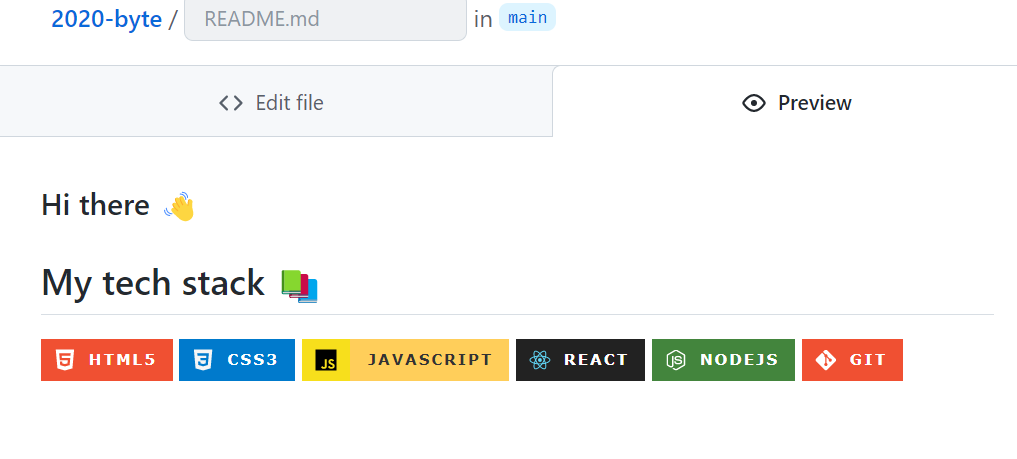
아래의 URL format을 통해 Badge img의 url을 만들 수 있다.
Default format

<LABEL>에는 label에 쓸 말을, <MESSAGE>에는 message에 쓸 말을 적는다.
<COLOR>는 Badge의 바탕색으로 원하는 색을 설정한다.
If you want to give some style to badge, you can use one of below query after default format.

그 외의 logo나 logoColor등 도 query를 이용해 추가할 수 있다.
Example)

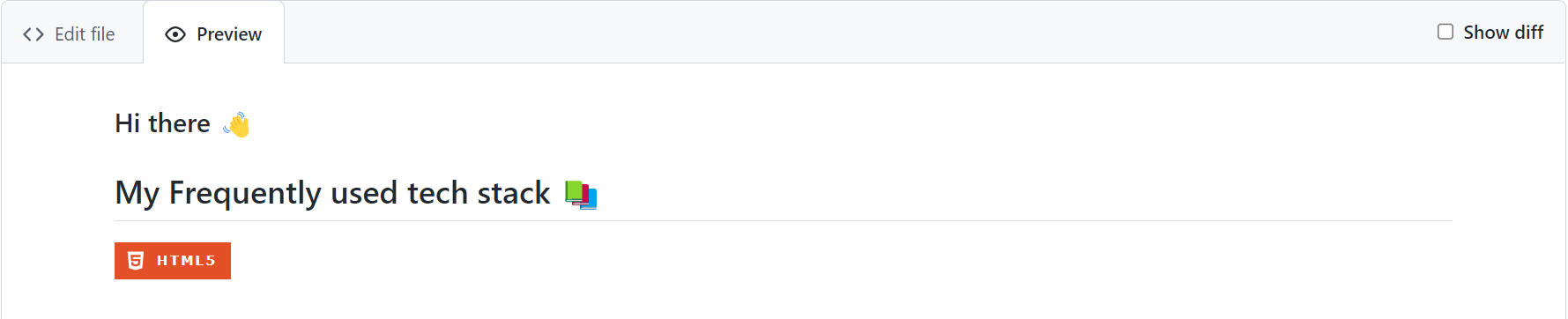
더 자세한 정보는 https://shields.io/ 사이트에 직접 접속하면 확인해볼 수 있다.
귀찮으니까 그냥 아래의 주소에서 필요한 Badge를 찾아 url을 복사해 사용하자.
https://ileriayo.github.io/markdown-badges/
markdown-badges
Badges for your personal developer branding, profile, and projects.
ileriayo.github.io
자, 이제 자신만의 깃허브 프로필을 만들어보도록 하자.
다른 개발자들의 멋진 깃허브 프로필을 확인해보고 싶다면 아래의 링크를 참고하자.
https://github.com/abhisheknaiidu/awesome-github-profile-readme.git
GitHub - abhisheknaiidu/awesome-github-profile-readme: 😎 A curated list of awesome GitHub Profile READMEs 📝
😎 A curated list of awesome GitHub Profile READMEs 📝 - GitHub - abhisheknaiidu/awesome-github-profile-readme: 😎 A curated list of awesome GitHub Profile READMEs 📝
github.com
댓글